エクセル共有ボタンが消えた真相!廃止理由と最新共同編集の全手順
日常のデスクワークでエクセルを開き、リボンの「校閲」タブを見渡して違和感を覚えた経験はないでしょうか。長年多くのオフィスで使われてきた「ブックの共有」ボタンが、気付いた時には忽然と姿を消していたからです。社内ファイルサーバーに置かれた見積書や顧客台帳を複数人で更新する際、誰もが頼りにしてきた機能が、いま静かに過去のものになろうとしています。
マイクロソフトが提供するMicrosoft 365の普及に伴い、エクセルブックの共有仕様は根本から刷新されました。従来のローカルファイル共有を前提とした機能は「レガシー機能」としてリボンから排除され、現在はクラウドを前提としたリアルタイム共同編集へと移行しています。しかし、移行の背景を知らないまま現場で運用を続けた結果、「ファイルが破損した」「急に競合が発生して保存できない」「ボタンがグレーアウトして共有解除できない」といった悲鳴が後を絶ちません。現場の混乱を解消すべく、機能廃止の決定的な理由と2026年現在の最新仕様、そして確実なトラブル対処法を徹底的に解き明かします。
📌 【この記事の重要ポイントまとめ】
- 要点1:リボンから「ブックの共有」が消えたのは、ファイル破損頻発と排他制御の限界によりマイクロソフトが同機能を非推奨(レガシー化)にしたため。
- 要点2:2026年現在の主流はOneDriveやSharePointを基盤とする「共同編集」であり、セル単位のリアルタイム同期と自動保存が標準仕様。
- 要点3:ボタンがグレーアウトする原因の多くはテーブル機能や保護設定にあり、旧仕様が必要な場合でもクイックアクセスツールバーから復活可能。
【ボタン消失の真相】エクセルブック共有機能の廃止理由とMicrosoftの思惑
Office 2016以降、そしてMicrosoft 365へとバージョンが進む過程で、リボンから「ブックの共有」ボタンが標準で非表示化された事実は、多くの実務担当者に大きな衝撃を与えました。マイクロソフトの公式ドキュメントでも明記されている通り、従来の「ブックの共有(共有ブック機能)」は明確に非推奨のレガシー機能と位置づけられています。
なぜマイクロソフトは、これほど普及していた機能を廃止する方針へ舵を切ったのでしょうか。IT担当者の証言やサポートコミュニティの解析から浮かび上がった最大の要因は、「極めて脆弱な同期構造によるファイル破損リスク」です。従来の共有ブック機能は、ネットワーク共有フォルダ上の1つのファイルに対し、各自が変更差分をローカルに蓄積して上書き保存時に統合する仕組みを採用していました。この構造はネットワークの瞬断や複数人の同時保存に極めて弱く、セル単位の衝突が起きるたびに競合ダイアログが表示され、最悪の場合はファイル全体が不可逆的に破損するという構造的欠陥を抱えていたのです。
さらに、共有ブックに設定した途端に「エクセルのテーブル機能が使えなくなる」「条件付き書式や入力規則の追加・変更が制限される」「マクロの挙動が不安定になる」といった重大な機能制限が存在しました。現代のビジネスに求められる高度なデータ分析や自動化を阻害していたため、マイクロソフトは旧来のローカル共有を切り捨て、クラウドインフラを前提とした全く新しい共同編集アーキテクチャへと強制的にシフトさせたというのが真相です。
【徹底比較】レガシー共有ブックと2026年最新「共同編集」の違い
現在エクセルで複数人作業を行うアプローチには、大きく分けて「社内サーバー等を使う従来のレガシー共有」と「クラウドストレージを活用する最新の共同編集」の2つが存在します。両者の仕様と実務上の影響を比較表で可視化しました。
| 比較項目 | レガシー共有ブック(旧仕様) | Microsoft 365 共同編集(2026年現在) | 編集部の見解・実務評価 |
|---|---|---|---|
| ファイルの保存場所 | 社内NAS、オンプレミスファイルサーバー | OneDrive、SharePoint Online | VPN不要でアクセスできるクラウドが圧倒的に優位 |
| 変更の反映タイミング | 各ユーザーが「手動保存」した瞬間のみ | リアルタイム(数ミリ秒〜数秒で自動同期) | 相手の入力箇所がカラー枠で可視化され重複作業を防止 |
| 機能制限の有無 | テーブル使用不可、条件付き書式の変更不可など多数 | 実質的な制限なし(最新関数やテーブルも完全動作) | 現代のデータ集計業務において旧仕様は生産性を著しく阻害 |
| 競合発生時の挙動 | 警告ポップアップでどちらの変更を採用するか選択 | 同一セルの同時書き込み時のみ警告、履歴から復元可能 | バージョン履歴がクラウド上で常時バックアップされ安全 |
| ライセンス・環境要件 | 永続版Excel(Office 2013〜2024等)でも設定可能 | Microsoft 365 サブスクリプションが実質必須 | コスト面では永続版に分があるが運用リスクは跳ね上がる |
データを見れば明らかなように、2026年現在の業務基準において旧式の共有ブックを使い続ける技術的メリットはほぼ残されていません。唯一、社内セキュリティ規定によりクラウドストレージの利用が厳重に禁じられている閉鎖的ネットワーク環境下においてのみ、消極的な選択肢として残されているのが現状です。
【実践ガイド】Excel共同編集と同時編集のやり方|設定から権限管理まで
現在マイクロソフトが推奨する、OneDriveやSharePoint Onlineを用いた最新の「共同編集」を開始するための手順を整理します。複雑な設定は一切不要で、わずか数ステップで完了します。
1. ファイルをクラウドストレージへ保存する
まず共有したいエクセルファイルを開き、画面左上の「自動保存」トグルスイッチをオンにします。保存先として組織の「OneDrive」または「SharePoint」を選択し、クラウド上にファイルをアップロードしてください。すでにクラウド上のフォルダに保存されているファイルであれば、この操作は不要です。
2. 共有リンクの発行と権限設定
ウィンドウ右上にある「共有」ボタンをクリックします。表示されたメニューから「リンクのコピー」または「特定のユーザー」を選択しますが、ここで重要になるのが権限の設計です。
- リンクを知っている全員:手軽ですが社外流出リスクがあるため、機密情報を扱うファイルでは厳禁です。
- 組織内のユーザー:社内メンバー限定で回覧・編集させたい場合の標準設定です。
- 既存のアクセス権を持つユーザー / 特定のユーザー:特定のプロジェクトメンバーだけに編集を制限したい場合に選択します。
さらに、「鉛筆アイコン(編集可能)」か「目アイコン(閲覧のみ可能)」のどちらを付与するかをプルダウンで指定します。誤入力を防ぎたいチェック用台帳などの場合は、編集を許可せず「表示可能」にとどめる運用が鉄則です。
3. ブラウザ版Excelまたはデスクトップアプリで同時編集を開始する
招待されたユーザーが共有リンクを開くと、ブラウザ版ExcelまたはPCにインストールされたデスクトップアプリ版Excelが立ち上がります。複数人が同時にファイルを開くと、画面右上に共同作業者のアイコンが並び、各人が編集しているセルが固有の枠線色でハイライト表示されます。相手のタイピング内容がリアルタイムに反映されるため、電話やチャットで「いまファイルを開いていいですか?」と確認を取り合う不毛な連絡は不要になります。
【実態検証】ネットの反応と現場の悲鳴|「共有が解除できない」トラブルの深層
新旧の機能が混在するビジネス現場では、SNSや知恵袋、IT質問サイトを中心に毎日のようにトラブル報告が飛び交っています。ネット上に集まるユーザーの生の声を検証すると、現場が直面している課題の輪郭がはっきりと見えてきます。
「共有ボタンがグレーアウトしていて押せない」「共有解除しようとすると『他のユーザーが開いているため解除できません』とエラーが出て完全に詰んだ」「誰がファイルを開いているのか分からず、社内全員に『誰かエクセル閉じて!』とチャットを投げる羽目になった」という声は、特にレガシー共有ブックを使い続けている企業で日常茶飯事となっています。
共有が解除できない・グレーアウトする3大原因
調査の結果、ユーザーが「共有解除できない」と頭を抱えるケースには、明確なパターンが存在することが判明しました。
- シートまたはブックの保護が有効化されている:「シートの保護」や「ブックの保護」がかかっていると、共有設定に関するすべての操作がグレーアウトし、変更を受け付けなくなります。
- データ内に「テーブル」が含まれている:レガシー共有ブックはテーブル機能を一切サポートしていません。誤ってテーブルを作成した状態、あるいはテーブルが存在するシートを共有化しようとすると、ボタンは沈黙します。
- ゴーストユーザーのセッション残存:PCのスリープや社内LANの切断によって、エクセル上では「まだその人が開いている」と誤認され続ける現象です。このゾンビセッションが排他ロックを握り続けるため、管理者が共有を解除しようとしても拒否されてしまいます。
【緊急対応】消えたレガシー共有ブックの復活手順と共有解除の具体策
社内のシステム制約や取引先との指定フローにより、どうしても旧式の「ブックの共有」機能を使わざるを得ない場合や、既存の共有ブックを安全に解除したい場合の具体的なレスキュー手順を解説します。
リボンに「ブックの共有(レガシー)」を復活させる手順
非表示になっているだけで、エクセルの内部モジュールから完全にコードが消滅したわけではありません。以下の手順を踏むことで、いつでもリボンやクイックアクセスツールバーへ呼び戻すことが可能です。
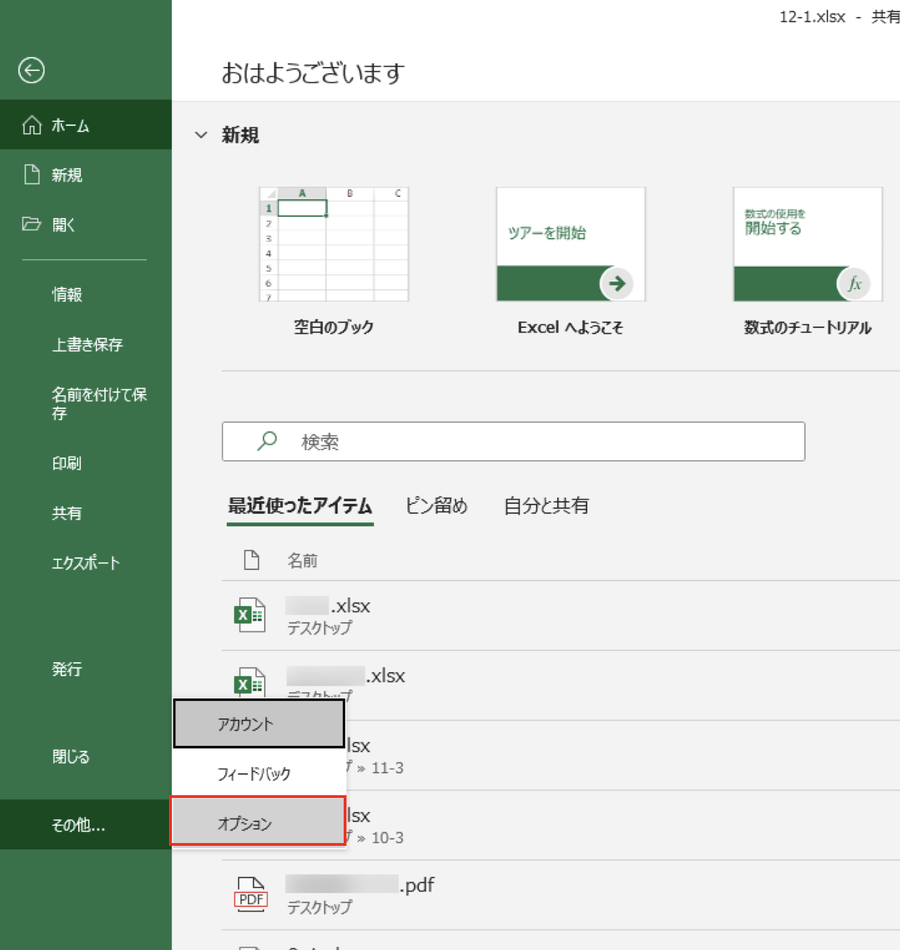
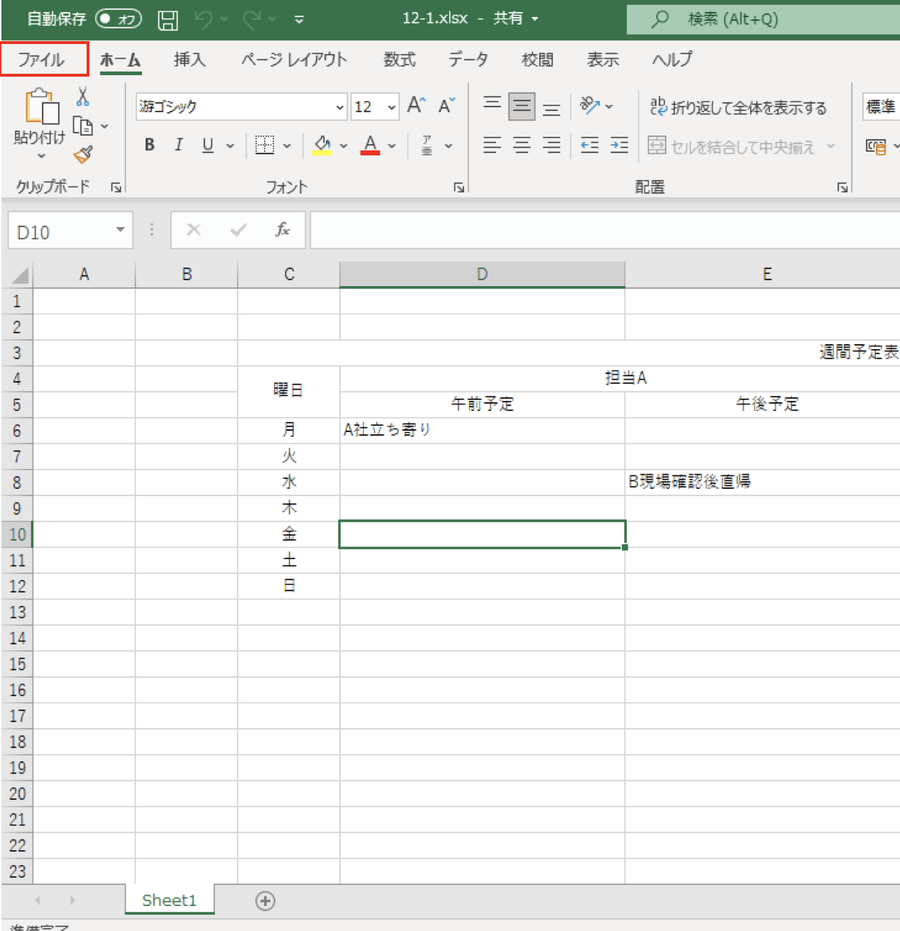
- エクセルの左上メニュー「ファイル」から、左下の「オプション」を開きます。
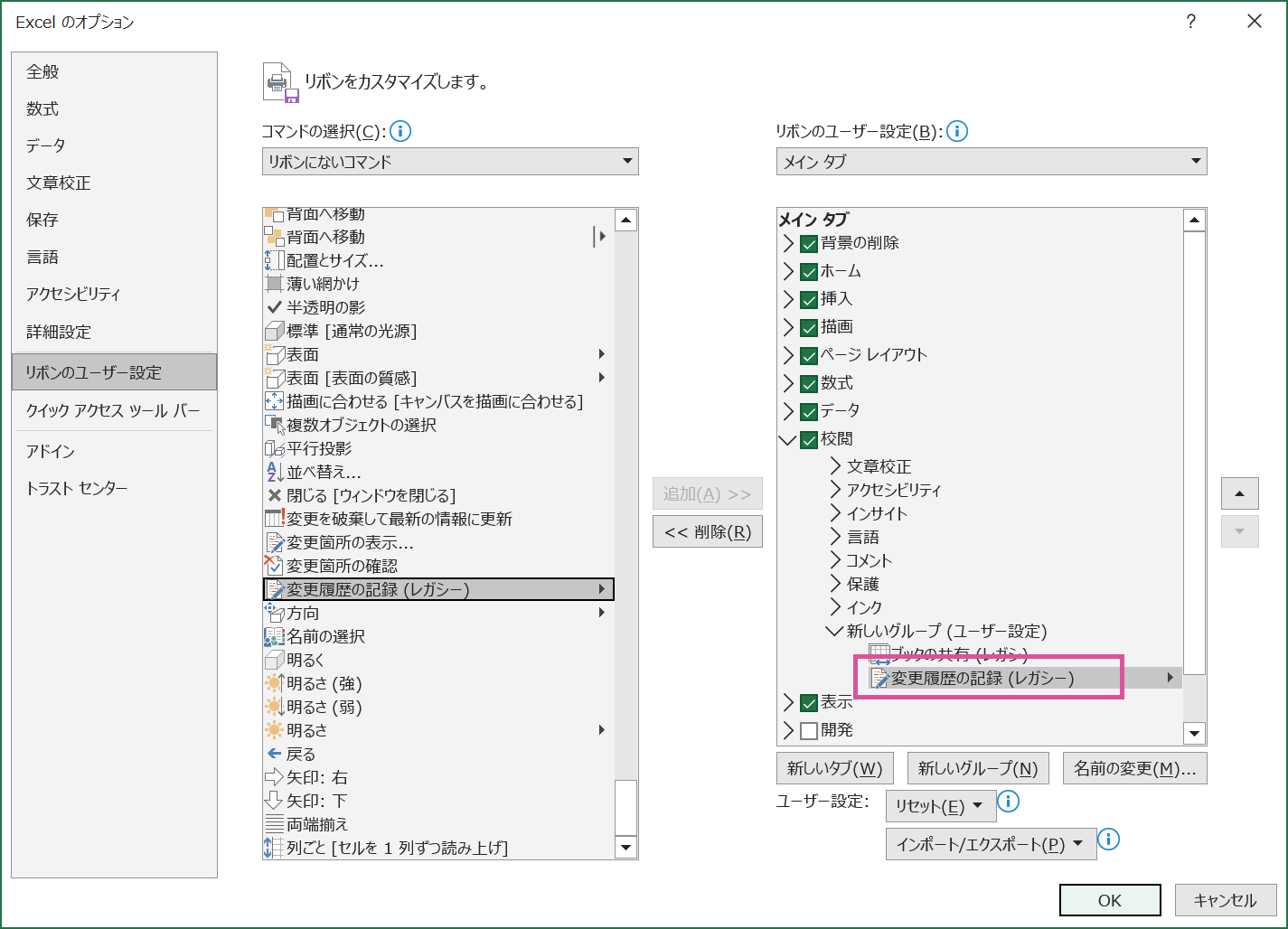
- 設定ウィンドウ左側の「リボンのユーザー設定」(または「クイックアクセスツールバー」)を選択します。
- 「コマンドの選択」プルダウンを「基本的なコマンド」から「リボンにないコマンド」または「すべてのコマンド」へ切り替えます。
- 一覧の中から五十音順で「ブックの共有(レガシー)」および「ブックの保護と共有(レガシー)」を探し出します。
- 右側のリストで任意のタブ(「校閲」など)内に「新しいグループ」を作成し、そこへ「追加」ボタンを押して登録します。
- 「OK」をクリックすると、リボン上に往年の「ブックの共有」ボタンが蘇ります。
スタックした共有ブックを安全に解除する方法
共有を解除したいにもかかわらずエラーが出る場合は、まずブック内の保護をすべて解除した上で、復活させた「ブックの共有(レガシー)」ボタンを押します。表示されたダイアログの「編集」タブ内に、現在そのファイルを開いていると認識されているユーザー名が一覧表示されます。
明らかなゴーストユーザーが存在する場合は、その名前を選択して「ユーザーの削除」をクリックします。これにより排他ロックが強制解除されます。その後、「複数のユーザーによる同時編集を行う...」のチェックボックスを外し、「OK」を押すことで、通常の単独編集ファイルへと安全に戻すことができます。
一般に知られていない盲点とネットの誤解
ネット上のQ&A掲示板などでは、「共同編集を行えばすべてのエクセル作業が完璧に同時進行できる」という過度な期待や誤った言説が散見されます。しかし、現場のプロが見つめる現実はそこまで単純ではありません。
最も致命的な誤解は、「VBAマクロを含むファイル(.xlsm)の共同編集」に関する認識です。ブラウザ版のExcel Onlineではマクロの実行が制限される上、デスクトップアプリでマクロを含むファイルを共同編集すると、コードの競合やイベントプロシージャの連動不全によってファイルが破損するリスクが跳ね上がります。マクロを組み込んだ基幹帳票は、そもそも共同編集を前提に設計すべきではありません。
また、「クラウドに保存すれば勝手にすべてが解決する」という油断も禁物です。全員が強力な光回線で接続していれば快適ですが、モバイル回線や通信制限下のテザリング環境から同時接続した場合、同期間のタイムラグによって同一セルへの入力衝突が多発し、最新のMicrosoft 365環境であっても「変更の競合」が発生します。クラウド共同編集は魔法の杖ではなく、安定した通信環境というインフラがあって初めて成立する技術です。
【プロの結論】ITガバナンスと組織摩擦の視点から見出すべき教訓
エクセルの共有トラブルを単なる「ソフトウェアの操作問題」として片付けてはなりません。その根底には、日本企業の組織運営における「心理的バウンダリー(境界線)の曖昧さ」と「業務の属人化」という深刻な構造問題が横たわっています。
誰がどのセルに責任を持っているのかが不明確なまま、1つの巨大なシートを全員で寄ってたかって更新する運用スタイルそのものが、ファイル破損や先祖返り、ひいては社内の責任の押し付け合いという摩擦を引き起こしているのです。組織マネジメントの観点から、現在の共有運用を継続すべきか否かの客観的な判断基準を提示します。
- エクセル共同編集が向いているケース:
- 日報、備品管理、安否確認など、各自が入力する行や列が明確に分離されている定型業務。
- 全メンバーがMicrosoft 365のアカウントを持ち、PCや通信環境のスペックが均一に整っている組織。
- 誤った上書きが発生してもバージョン履歴から自律的に復元できるITリテラシーが担保されているチーム。
- 共有運用を即刻見直すべき・避けるべきケース:
- 複雑な数式、マクロ、ピボットテーブルが複雑に絡み合う財務諸表や売上予測モデル。
- 「誰がいつ数字を変えたか」の厳格な監査証跡(オーディットトレイル)が法的に求められる業務。
- 永続ライセンス版(Office 2019/2021等)とMicrosoft 365が社内で混在している環境。
後者に該当する場合、無理にエクセルを共有しようとするのではなく、Microsoft Accessなどのデータベースシステム、あるいは専用のSaaS(クラウドERPやkintoneなど)へ業務プロセスそのものを移行させることこそが、最も確実なリスクヘッジとなります。
【エクセル ブック の 共有】に関するよくある質問(FAQ)
Q1:Office 2021や2024などの永続版(買い切り版)でもクラウド共同編集はできますか?
A1:永続ライセンス版のExcelでは、OneDriveにファイルを保存してもリアルタイムの共同編集機能は利用できません。他のユーザーが開いている間は「読み取り専用」として開くか、保存時に競合コピーが別名で作成される仕様となります。完全なリアルタイム共同編集を行うには、作業者全員がMicrosoft 365の契約を結んでいる必要があります。
Q2:共同編集していると誰かがフィルターをかけた時に全員の画面が変わって困ります。防ぐ方法はありますか?
A2:Excelの「シートビュー」機能を活用してください。「表示」タブにある「シートビュー」から「新規」を選択すると、他の共同作業者に影響を与えず、自分だけのプライベートな並び替えやフィルター表示を適用できます。作業が終われば「終了」を押すだけで元の表示に戻ります。
Q3:社内サーバーのファイルを「ブックの共有」で運用していたら頻繁に壊れます。復元方法はありますか?
A3:レガシー共有ブックが破損した場合、エクセルの標準機能である「開いて修復する」を試すのが第一歩です。「ファイル」→「開く」から該当ファイルを選択し、「開く」ボタンの右隣にある下矢印をクリックして「開いて修復」を実行します。それでも復旧できない場合は、Windowsの「以前のバージョン」機能やサーバーのシャドウコピーバックアップから過去の正常な状態へ巻き戻す必要があります。
まとめ:今後の動向と失敗しないための判断基準
かつて社内業務を支えたエクセルの「ブックの共有(レガシー)」は、技術的な役割を終え、クラウド前提の「共同編集」へと完全に主役の座を譲り渡しました。リボンからボタンが消えたのは単なる改悪ではなく、データ破損を防ぎ、場所を選ばない新しい働き方を実現するための必然的な進化です。
現在もなおレガシー機能に頼り、ボタンのグレーアウトやファイルの競合に頭を悩ませている現場は、運用の見直しを迫られています。まずは自社のライセンス形態とセキュリティポリシーを再確認し、OneDriveやSharePointへの移行を進めることがトラブル撲滅への最短ルートです。単にツールを使いこなすだけでなく、「誰がどのデータをどう管理するのか」という業務設計そのものをアップデートすることこそが、デジタル時代に求められる最大の防御策と言えます。 (出典: エクセル ブック の 共有(Yahoo!ニュース))
情報を整理して届けることが得意なWebディレクター。ユーザー視点に立った記事作成を目指しています。